

In-Context
Crowdin In-Context 借助单行 Javascript 代码片段和伪语言包运行。 它会根据上传到项目的本地化文件创建伪语言包,该包随后将作为附加本地化语言集成到您的应用程序中。
In-Context 本地化与您的 Crowdin 项目相关联,项目中存储了可翻译的文件。 使用语境内编辑器的译文被添加到您的项目中,其方式与直接在编辑器中翻译一样。
此工具提供了一个可编辑文本的应用程序视图,因此翻译过程可以实时查看。 即使应用程序的动态部分和包含占位符的字符串也可以这样翻译。
集成的伪语言包含特殊标识符,而非原始文本。 因此,当您将应用程序切换到该语言时,所有标签都会转换为特殊标识符。 Javascript 会搜索这些标识符,并将其替换为可编辑的标签。 这样,您 Web 应用的 In-Context 页面外观与您的应用程序完全相同,唯一的区别是可翻译的字符串将变为可编辑状态。
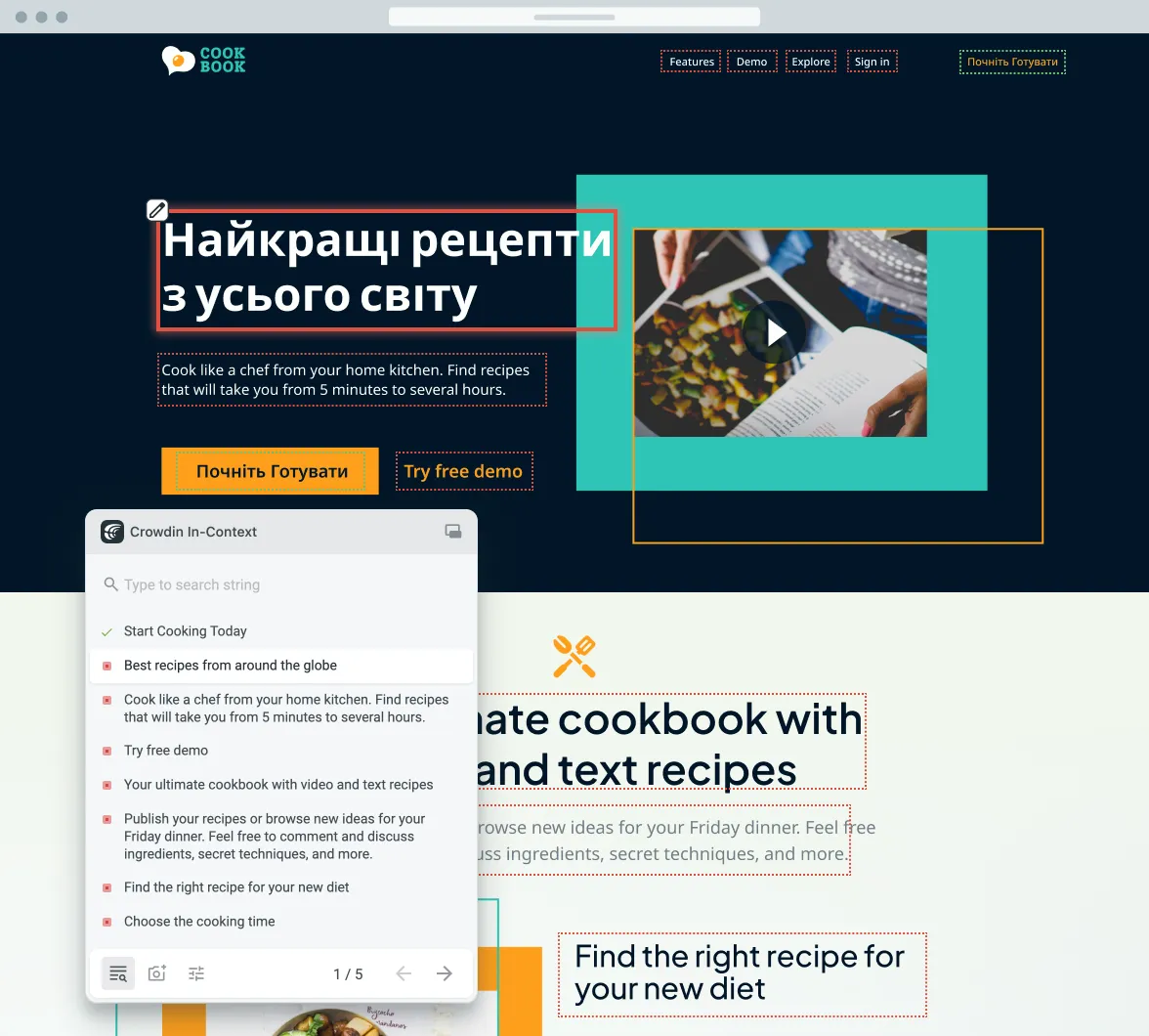
翻译直接在应用程序中进行,无需打开编辑器。 将显示简化版 Crowdin 编辑器,并提供所有功能(翻译记忆、机器翻译、批准/投票选项、评论、术语)。 因此,由于译员可以在真实环境中预览翻译内容,翻译和审校工作变得更加轻松。
将 Crowdin In-Context 与您的应用程序集成有两种常见方式:
-
Staging 或翻译环境 如果您不打算邀请最终用户协助翻译,也不考虑在生产应用中使用“翻译模式”,那么将 Crowdin In-Context 集成到 staging 或专用翻译应用环境中将是一个不错的解决方案。
-
生产环境 Crowdin In-Context 不需要对您的应用程序进行任何代码更改,因此您甚至可以在生产环境中使用它。 您可以自行决定如何启用它,以及哪部分用户将使用它。 最常见的用例如下:
- 您可以创建一个镜像网站,它是您应用程序的完整副本,但使用不同的 URL(例如,将
crowdin.com替换为translate.crowdin.com),译员将在其中进行翻译,就像在您的实际应用程序中一样。 - 您还可以将 In-Context 添加为附加语言。 这样,当译员打开您的应用程序时,他们将从列表中选择这种附加语言,从而为他们打开 In-Context。
- 您可以创建一个镜像网站,它是您应用程序的完整副本,但使用不同的 URL(例如,将
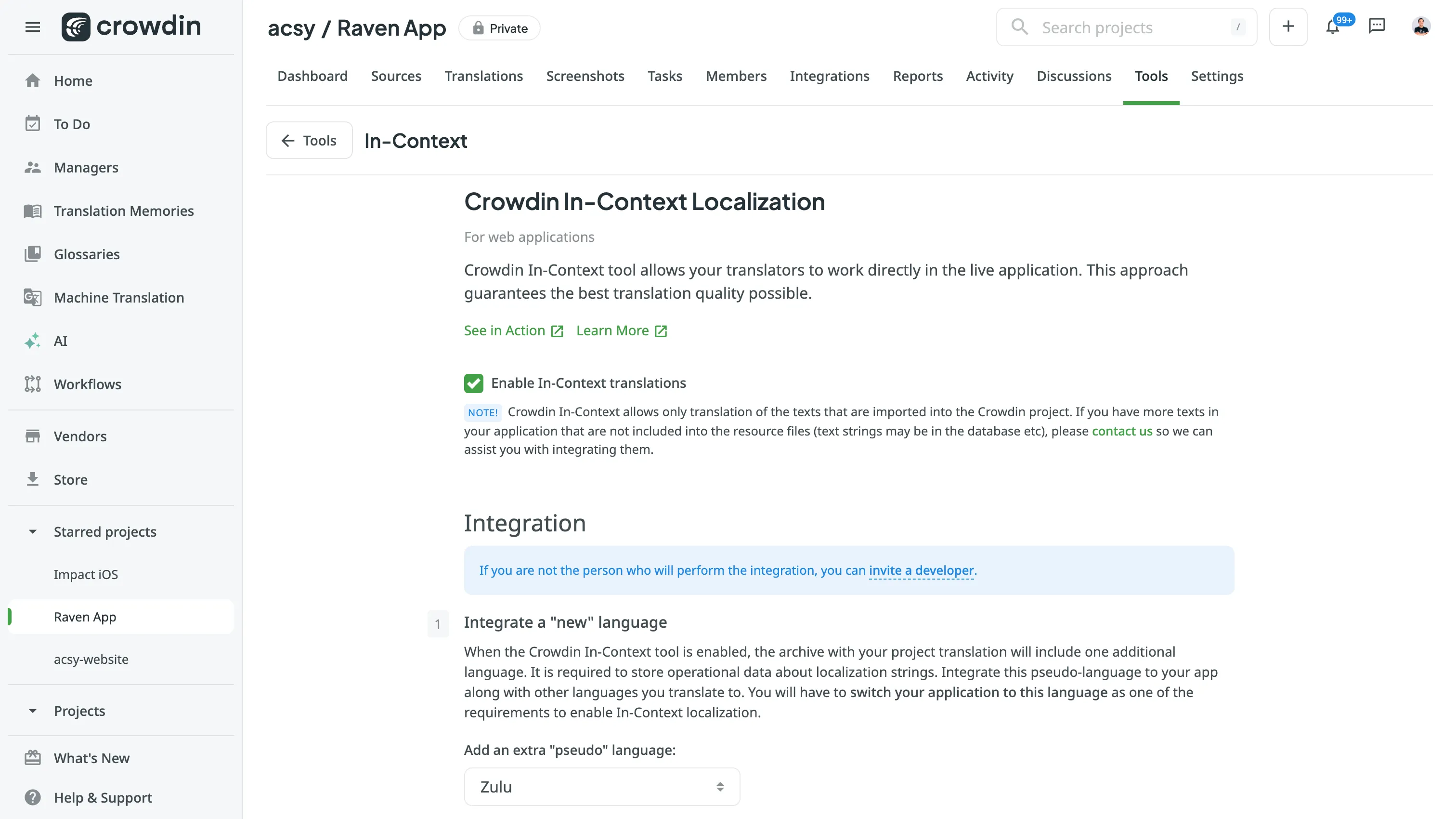
请按照 Crowdin 项目中的集成设置指南来设置 In-Context。 该指南可在您的项目中找到,位于 工具 > In-Context 下。
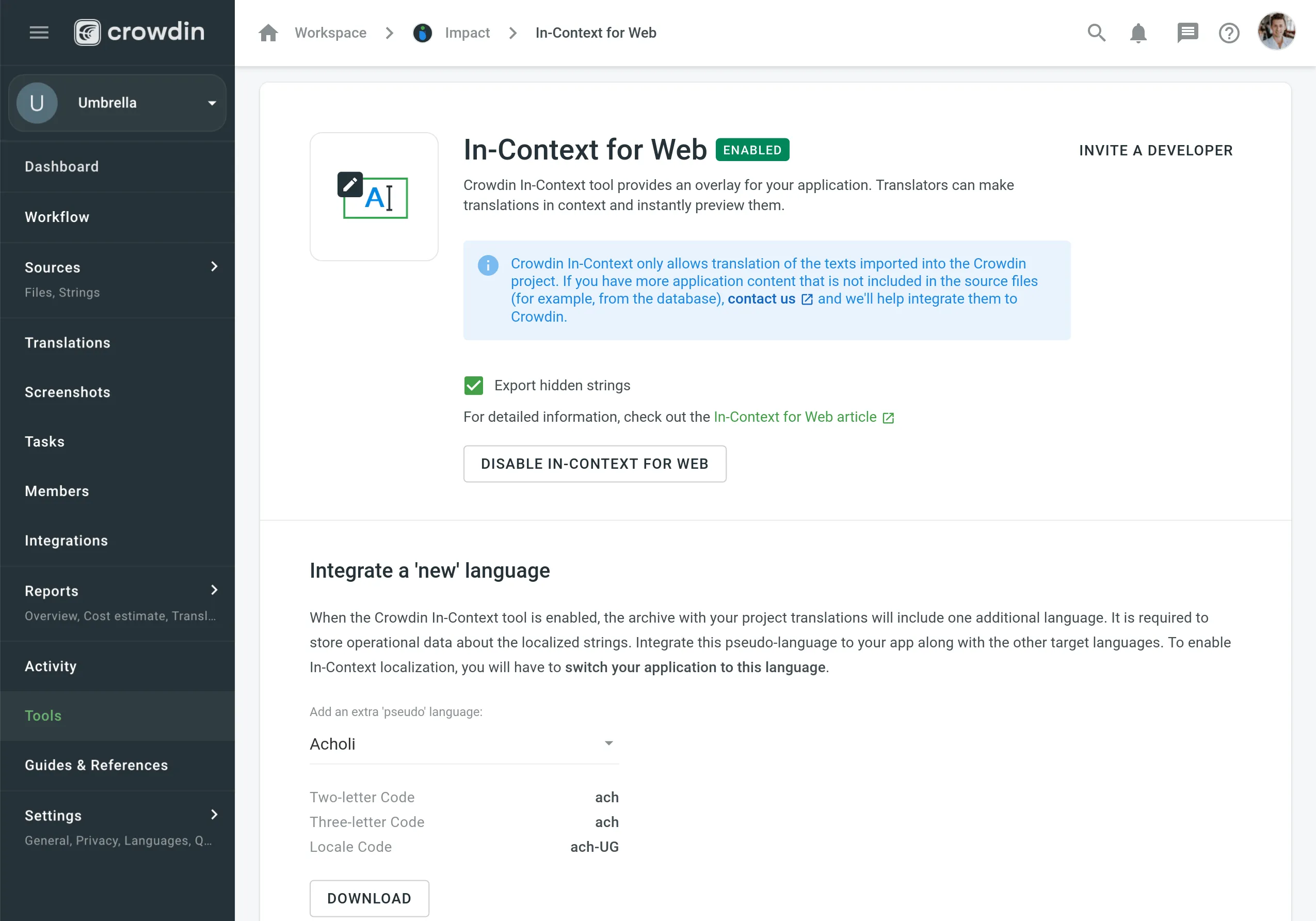
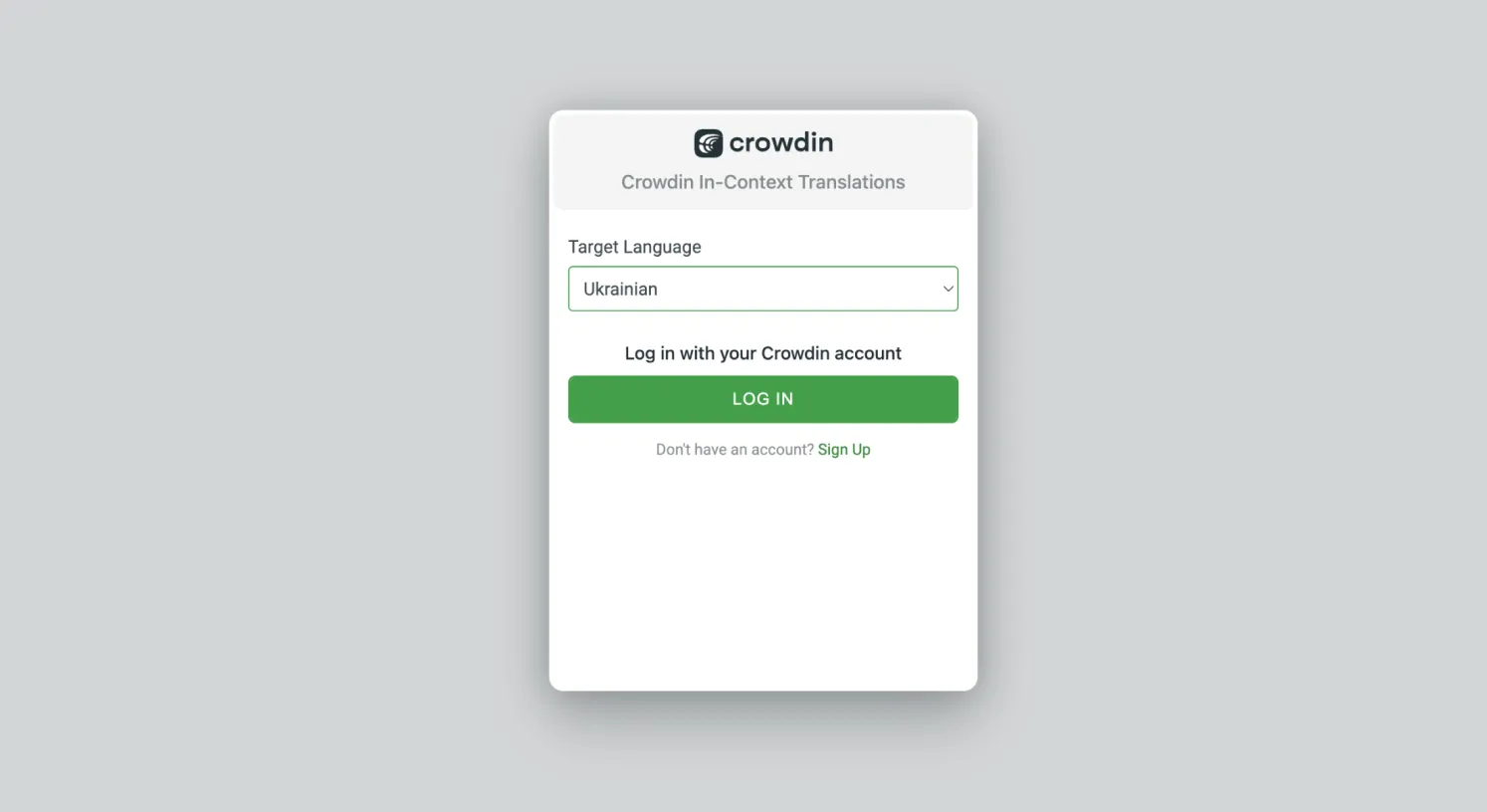
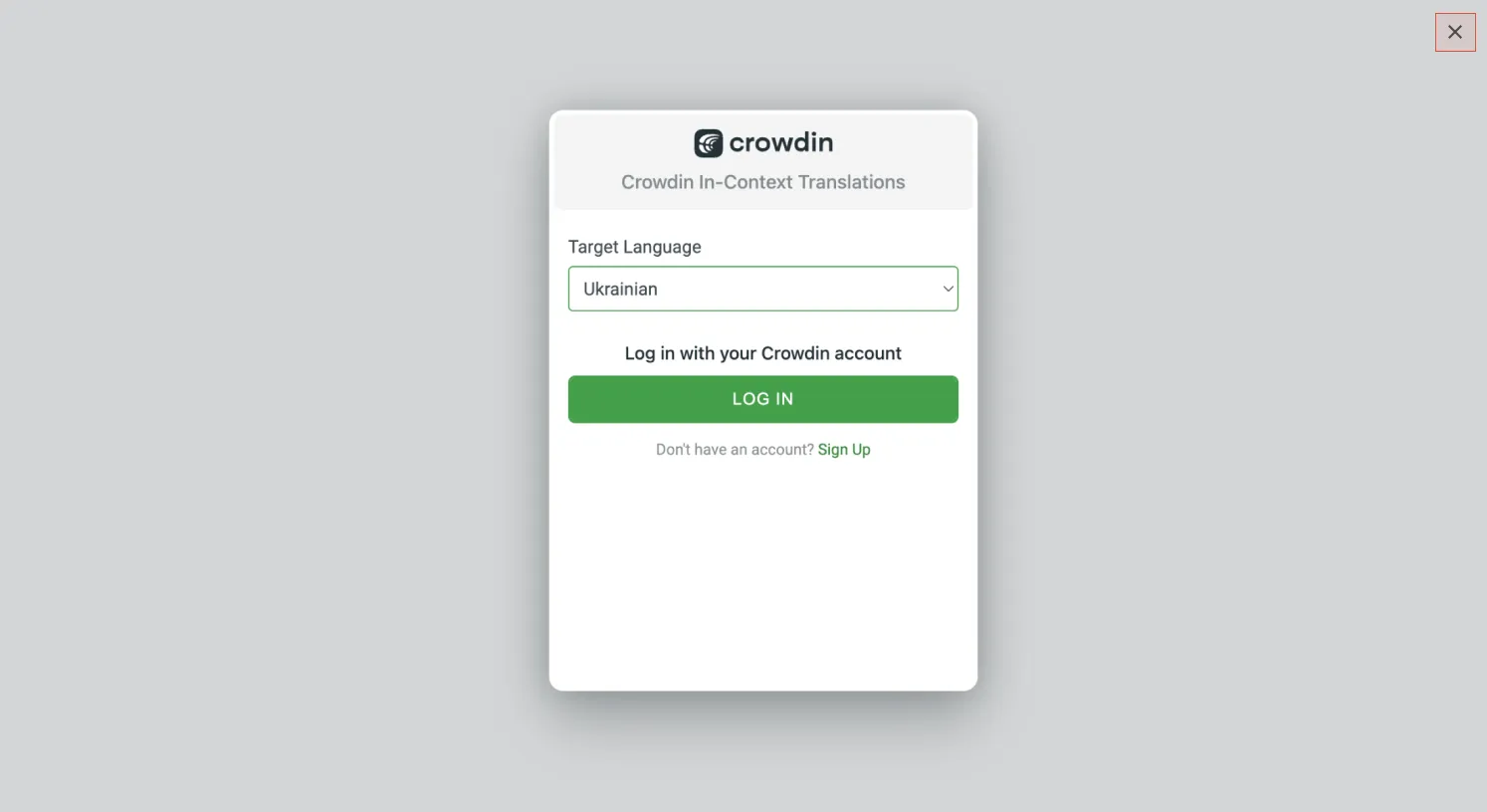
集成成功设置并刷新应用程序后,您应该会看到邀请对话框和 Crowdin 登录框。
在为您的网站集成 In-Context 时,您可以添加一个可选脚本,该脚本可以收集网站上使用的每个字符串的 URL,并将其添加到上下文部分。
这样,译员可以单击特定字符串的 URL,跳转到使用该字符串的网站页面,从而获取准确翻译所需的额外上下文。
要将字符串 URL 添加到上下文,请按照以下步骤操作:
- 复制以下 JavaScript 代码片段,并将其粘贴到每个包含可本地化文本的页面的
head部分中,紧跟在主要 In-Context JavaScript 代码片段(可在您的 Crowdin 项目的工具选项卡中找到)之后。完成后,您希望通过 In-Context 翻译的每个网站页面都应包含两个 JavaScript 代码片段:<script type="text/javascript">var _jipt = [];_jipt.push(['project', 'your_project_identifier']);_jipt.push(['preload_texts', false]);_jipt.push(['edit_strings_context', function(context) {var separator = "\n";var lineStart = "* ";var contextParts = context.split(separator);var linkCount = 0;for(var i in contextParts) {var line = contextParts[i];if(lineStart + window.location.href === line) {return context;}if(line.indexOf(lineStart) === 0) {linkCount++;}if(line === 'And more...') {return context;}}if(linkCount < 5) {return context + separator + lineStart + window.location.href;}return context + separator + 'And more...';}]);</script>- 启动 In-Context 功能的主要 JavaScript 代码片段。
- 收集源字符串上下文并向其添加 URL 的附加 JavaScript 代码片段。
- 添加 JavaScript 代码片段后,您应打开每个集成了 In-Context 的网站页面。 这将允许附加 JavaScript 代码片段收集字符串 URL 并将其添加到您的 Crowdin 项目中。
当您在网站中添加新页面时,请将相关源文件上传到您的 Crowdin 项目。 然后,重复上述步骤,为新页面中的字符串收集并添加 URL。
如果某个网站页面的 URL 发生更改,请在 In-Context 中打开该页面,以刷新最初收集的字符串 URL。
您可以将这些参数添加到配置代码片段中的 _jipt 数组中。
_jipt.push(['preload_texts', true]);通过预加载所有源字符串,加快 In-Context 工具中动态内容的显示速度。
对于大型项目(5000+ 字符串),此功能将自动禁用。 可接受的值:true、false。
_jipt.push(['touch_optimized', true]);此选项在触摸屏上默认启用,使每个可翻译字符串旁边的翻译按钮始终可见,而不是仅在悬停时显示。 可接受的值:true、false。
_jipt.push(['before_commit', function(source, translation, context, language_code) { return status_obj;}]);提交译文前验证建议译文的函数。
| 参数 | |
| source | 源文本 |
| translation | 译文文本 |
| context | 源字符串上下文 |
| language_code | 目标语言代码(语言代码) |
| 返回值 | |
| status_obj | 对象。 status_obj.status 的值可能为 “ok”、“error” 或 “corrected”。
如果出现错误,status_obj.message 包含错误描述。
当状态为 corrected 时,status_obj.correction 包含已更正的译文 |
_jipt.push(['before_dom_insert', function(text, node, attribute) { return 'text';}]);在字符串插入 DOM 之前对其进行转换的函数。
| 参数 | |
| text | 待插入的字符串 |
| node 可选 | 必须插入文本的 DOM 元素。 如果文本没有目标元素(浏览器弹出框中的文本),则可以省略此参数 |
| attribute 可选 | DOM 元素的属性(如果文本是某个属性的一部分) |
| 返回值 | |
| text | 待插入的字符串 |
| false | 如果函数返回 false,则不会更新 DOM |
_jipt.push(['escape', function() { window.location.href = "http://app_domain.com";}]);如果已定义,用户可以在不想翻译时关闭 In-Context 覆盖层。 请在您的端实现此功能。 根据 In-Context 集成方式,它必须更改应用程序的语言,或从翻译环境重定向到生产应用程序。
_jipt.push(['start_type', 'manual']);定义 In-Context 的初始化方式。 可接受的值:
default– In-Context 在脚本加载后自动启动。manual– In-Context 仅在您调用window.jipt.start()时启动。
如果您需要更精细的控制,请使用 manual。 例如,在单页应用中,您希望根据用户操作来打开或关闭 In-Context。
_jipt.push(['tag_only_visible_phrases', true]);当设置为 true 时,此参数确保截图标记功能仅处理当前在用户视口中可见的字符串。 这非常适合动态界面,例如使用模态框或对话框覆盖页面其他内容的单页应用程序。 启用此选项可防止隐藏字符串被标记,从而生成更清晰的截图,并为译员提供更准确的上下文。 可接受的值:true、false。
_jipt.push(['screenshot_visible_area_only', true]);当设置为 true 时,In-Context 仅捕获用户视口中当前可见的页面部分,而不是对整个页面进行截图。 这对于较长的页面或动态界面非常有用,在这些情况下,您希望截图能够准确反映译员在屏幕上看到的内容。 可接受的值:true、false。
您可以在全局 window.jipt 对象上调用各种函数,以实时管理或自定义 In-Context。
window.jipt.start();为当前页面手动激活 In-Context。 如果您将 start_type 设置为 manual,或者希望在停止后重新激活 In-Context,请使用此方法。
window.jipt.stop();停止 In-Context 覆盖层。 所有交互式翻译元素都将被移除,直到您再次调用 start()。
使用示例:单页应用程序
在单页应用程序中,您可能会在用户更改语言时打开或关闭 In-Context:
const handleLanguageChange = (event) => {  const language = event.target.value;  setSelectedLanguage(language);
  if (language === inContextLanguage) {    window.jipt.start();  } else {    window.jipt.stop();  }};
在上述代码片段中,每当用户选择 In-Context 伪语言时,都会触发 In-Context。 当用户选择任何其他语言时,In-Context 将停止。
借助 Crowdin In-Context,您可以在浏览 Web 应用程序页面时直接管理其截图。 此功能帮助您为译员提供最新的视觉上下文,确保字符串标记保持准确和相关。
通过 In-Context 拍摄的截图会自动上传到您的 Crowdin 项目。 页面上所有可见的字符串都会自动标记,从而简化翻译团队的上下文管理工作。
阅读更多关于截图的内容。
您可以在使用 In-Context 时对网站的任意页面进行截图,并将其上传到您的 Crowdin 项目。 Crowdin 将自动标记截图中页面上显示的所有字符串。
要通过 In-Context 添加截图,请按照以下步骤操作:
- 打开已启用 In-Context 的网站页面。
- 在 Crowdin In-Context 对话框中,切换到 截图选项卡。
- 在名称字段中,检查根据页面标题自动建议的截图名称。 如有需要,请对其进行编辑。 如果之前未为此页面添加截图,替换现有截图下拉菜单将显示此名称没有截图。
- 单击添加截图。

Crowdin 将把截图上传到您的项目,并自动标记页面上显示的所有字符串。
您可以直接从 In-Context 手动更新 Crowdin 项目中的现有截图。 这有助于在您的网页更新了新内容或布局更改后,保持截图和字符串标记的最新状态。
若要通过 In-Context 更新现有截图,请按照以下步骤操作:
- 打开已启用 In-Context 的网站更新页面。
- 在 Crowdin In-Context 对话框中,切换到 截图选项卡。
- 在名称字段中,检查根据页面标题自动建议的截图名称。
- 在替换现有截图下拉菜单中,选择您要替换的截图。 您还可以查看现有截图的添加时间和日期,以确认您要替换的是正确的截图。
- 单击替换截图。

Crowdin 将用新截图替换项目中的旧截图,并自动标记页面上显示的所有字符串。
错误:Crowdin In-Context 无法识别可翻译文本(无可翻译内容)
如果 Crowdin 项目中的某些字符串已更新,但这些文本在您的网站上不存在,则可能会出现此错误。 在这种情况下,请在工具 > In-Context 中从您的项目下载最新版本的伪语言,并更新网站上的伪语言。
我可以将 In-Context 与 React 应用程序一起使用吗?
In-Context 与技术无关。 用户可以按照常规说明进行配置,只需使用 script 标签即可。
如果多个包组成生产环境中的一个应用程序,我可以使用 In-Context 吗?
涉及多少个包和代码库并不重要。 您可以在一个 Crowdin 项目中连接多个代码库。 如果它们与同一个 Web 应用程序相关,应该可以无缝运行。
In-Context 只能在一个 Crowdin 项目中使用的限制
只要网站页面上显示的文本来自一个 Crowdin 项目,In-Context 就能正常处理它们。 关键点在于,您网站上的文本必须在常规 DOM 中,而不是在 Shadow DOM 中。
从 Shadow DOM 中提取 In-Context 字符串的能力
这在技术上是不可能的。 Shadow DOM 对我们的脚本不可见。 它只能由创建 Shadow DOM 的代码来操作。
配置使源文件更新自动添加到伪语言包中,然后再添加到网站上的能力
网站上最近添加的新源字符串显示为 `unrecognized text`
如果 Crowdin 项目中的字符串已被删除,或源文件中的字符串键已更改,但相同的字符串仍存在于集成到网站的伪语言中,则网站上会显示”无法识别的文本”标签。 要解决此问题,您只需再次更新 Crowdin 项目中的源文件,下载伪语言,并在网站上更新它。