

创建项目
项目是管理和组织本地化流程的主要场所。
您可以在工作区根目录或特定群组中创建独立项目。 群组内的每个项目都会继承群组的资源、管理员、工作流模板、翻译记忆、术语库和机器翻译引擎。
详细了解群组。
Crowdin Enterprise 为您组织和管理本地化流程的方式提供了灵活性。 主要有两种项目类型:基于文件和基于字符串。 选择最适合您内容结构和翻译管理方式的类型。
基于文件的项目是 Crowdin Enterprise 中的标准本地化设置,非常适合翻译应用程序和文档。 在这种项目类型中,您需要上传包含可翻译内容的源文件。 Crowdin Enterprise 会扫描这些文件,识别需要翻译的文本,并将原始文件保留在项目中。 翻译完成后,您可以导出文件,同时保留原始结构和格式。
当导出时保留原始文件结构至关重要,以及与版本控制系统(例如 GitHub、GitLab、Bitbucket、Azure Repos)和外部数据源集成时,此项目类型是理想选择。
Crowdin Enterprise 支持软件开发和文档中使用的多种格式,包括 Android XML、iOS Strings、JSON、XLIFF、Markdown、DOCX 等。
- 翻译存储在结构化文件中的应用程序字符串和文档。
- 导出译文时保留原始文件夹和文件结构。
- 使源文件与代码仓库保持同步。
- 使本地化与开发和发布工作流保持一致。
- 适用于版本控制内容或结构化文档。
Crowdin Enterprise 中的基于字符串的项目专为通过集中式字符串库管理动态内容而设计。 Crowdin Enterprise 不存储源文件,而是提取各个可翻译字符串并在平台内进行管理。 此设置非常适合频繁变更的内容,例如 UI 文本和其他模块化内容块。
采用此方式,您可以直接在 Crowdin Enterprise 中更新源字符串,无需重新上传文件。 翻译后的字符串可以导出为多种格式,包括 JSON、iOS Strings 或 Android XML,便于在 Web、移动端和桌面端等多个平台上重复使用。
- 在集中位置管理和翻译应用程序或网站 UI 文本。
- 让内容撰写者无需开发人员介入即可在线更新源字符串。
- 无需管理源文件即可翻译数据库内容。
- 避免对跨平台(例如 Android、iOS、Web)复用的字符串重复翻译。
- 以您偏好的格式导出译文,包括 JSON、iOS Strings 或 Android XML。
- 非常适合处理动态内容和频繁更新的团队。
创建项目时,您有两种方式来组织项目内的本地化流程:
您随时可以通过分配或移除工作流,在这两种管理项目本地化流程的方式之间切换。
不带工作流的项目是一种精简的本地化项目设置,无需预定义步骤或自动化流程即可管理译文。
使用此类项目配置时,您可以为项目目标语言分配专属译员和校对员,或使用任务来管理本地化流程。
此类项目设置允许您在首选工作流尚未确定或偏好更简单方式时立即启动本地化流程。 虽然此设置提供了更多自由度,但也需要对翻译任务进行更多手动协调和管理。
- 了解 Crowdin Enterprise 的主要功能。
- 无需花时间设置工作流即可快速开始翻译内容。 在尚未确定工作流时尤为有用。
- 如果不需要自动化(例如通过翻译记忆/机器翻译自动翻译、通过自定义代码步骤过滤内容、通过供应商订购翻译和校对服务等),则非常适用。
- 适用于项目中所有目标语言采用相同翻译策略的情况。
带工作流的项目是一种结构化的本地化项目设置,遵循预定义的步骤序列来管理译文。
工作流由多个步骤组成(例如源文本审核、自动翻译、翻译、校对等),这些步骤定义了项目内容应经历的顺序和条件,以及参与本地化流程的项目成员的职责。 每个步骤都可以分配给特定的项目成员或供应商,确保翻译任务有序且受控地推进。
详细了解工作流。
在项目中使用工作流,您可以自动执行某些操作,例如通过翻译记忆或机器翻译引擎自动翻译、根据特定预定义条件过滤内容并将其拆分为两个工作流分支、将内容发送给供应商进行翻译和校对等。
此类项目设置适合需要一致且标准化流程的大型或更复杂的本地化项目。
- 向供应商订购专业翻译和校对服务。
- 让您的社区参与翻译流程。
- 通过翻译记忆或机器翻译引擎自动翻译内容。
- 为不同目标语言使用各自的本地化策略(例如借助社区翻译部分语言,通过供应商翻译其他语言,使用不同的机器翻译引擎翻译不同语言等)。
要创建项目,请遵循以下步骤:
-
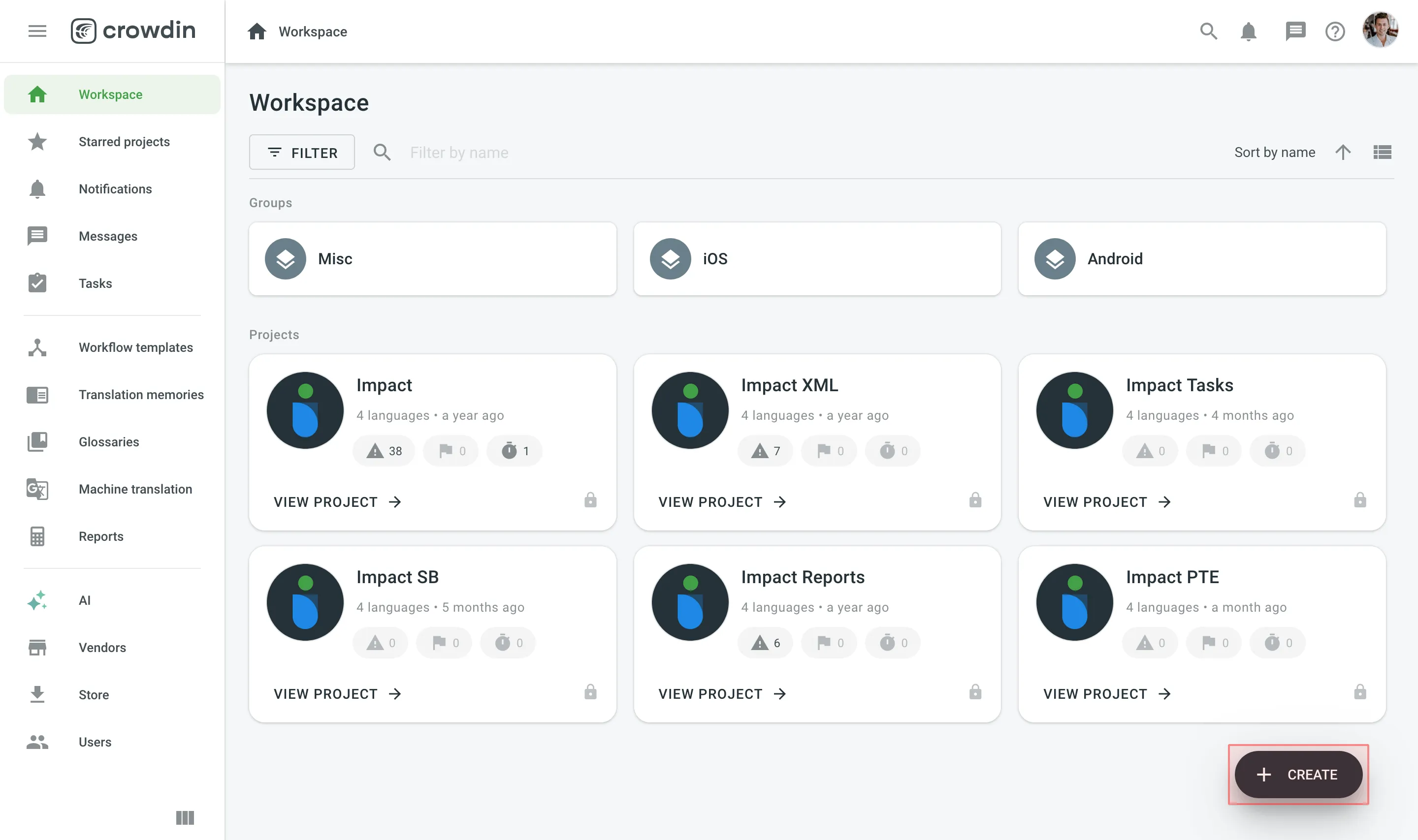
打开组织的工作区,将鼠标悬停在右下角的创建按钮上,然后选择创建项目。
-
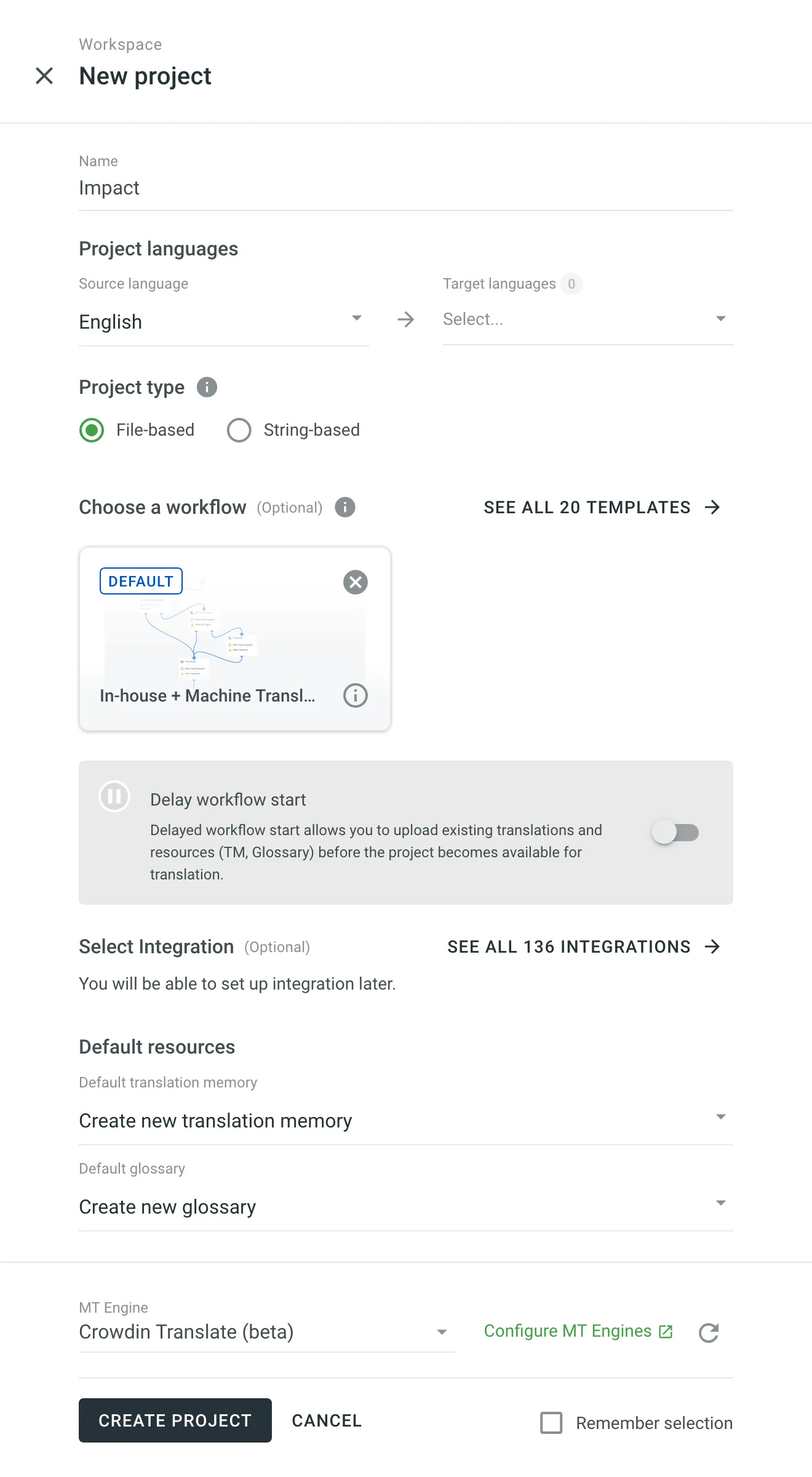
输入项目名称。
-
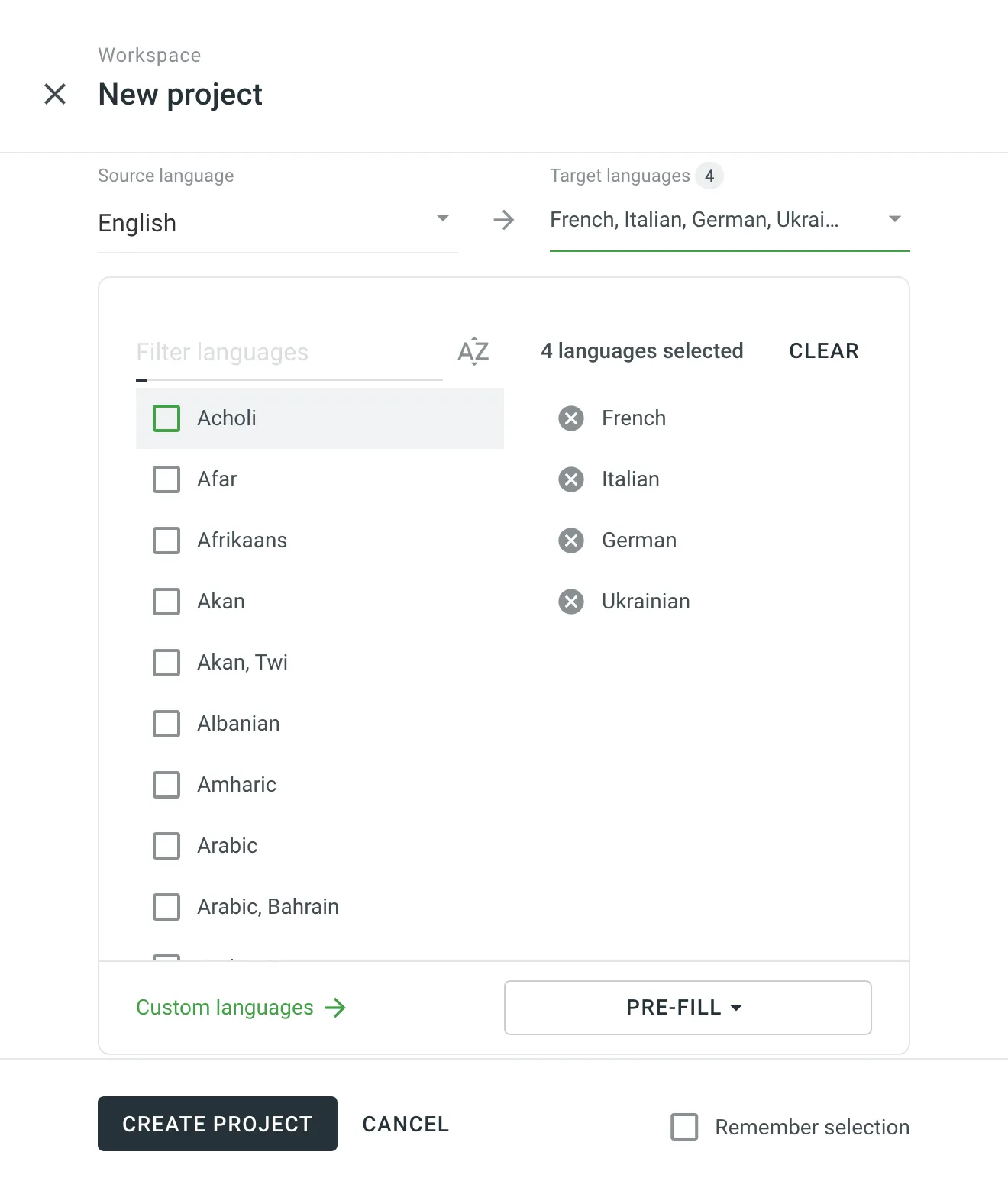
选择源语言和目标语言。 源语言是要翻译的语言,目标语言是您要翻译到的语言。
-
确定最适合您内容和本地化工作流的项目类型。 如果您想将可翻译内容作为集中存储库中的各个字符串进行管理,请选择基于字符串。 否则,保持选中基于文件,以使用保留在项目中的结构化源文件。
-
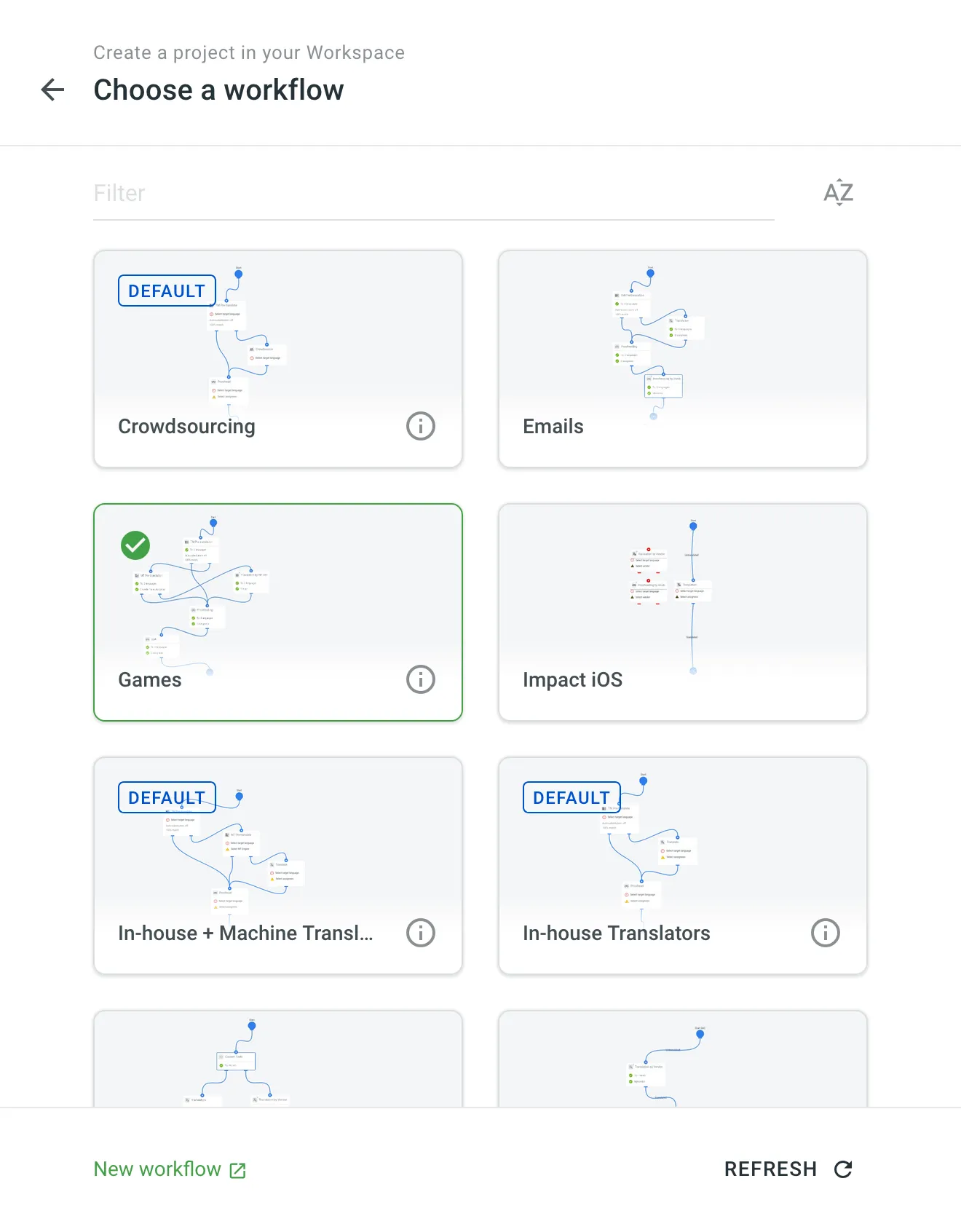
*(可选)*分配工作流或新建工作流。
对于已分配工作流的项目,您可以在创建项目时启用延迟工作流启动。 这将允许您在项目开放翻译之前上传现有译文和资源(翻译记忆、术语库)。 准备好开始翻译后,打开项目并在仪表板中单击启动工作流。
或者,移除工作流以创建不带工作流的项目。
-
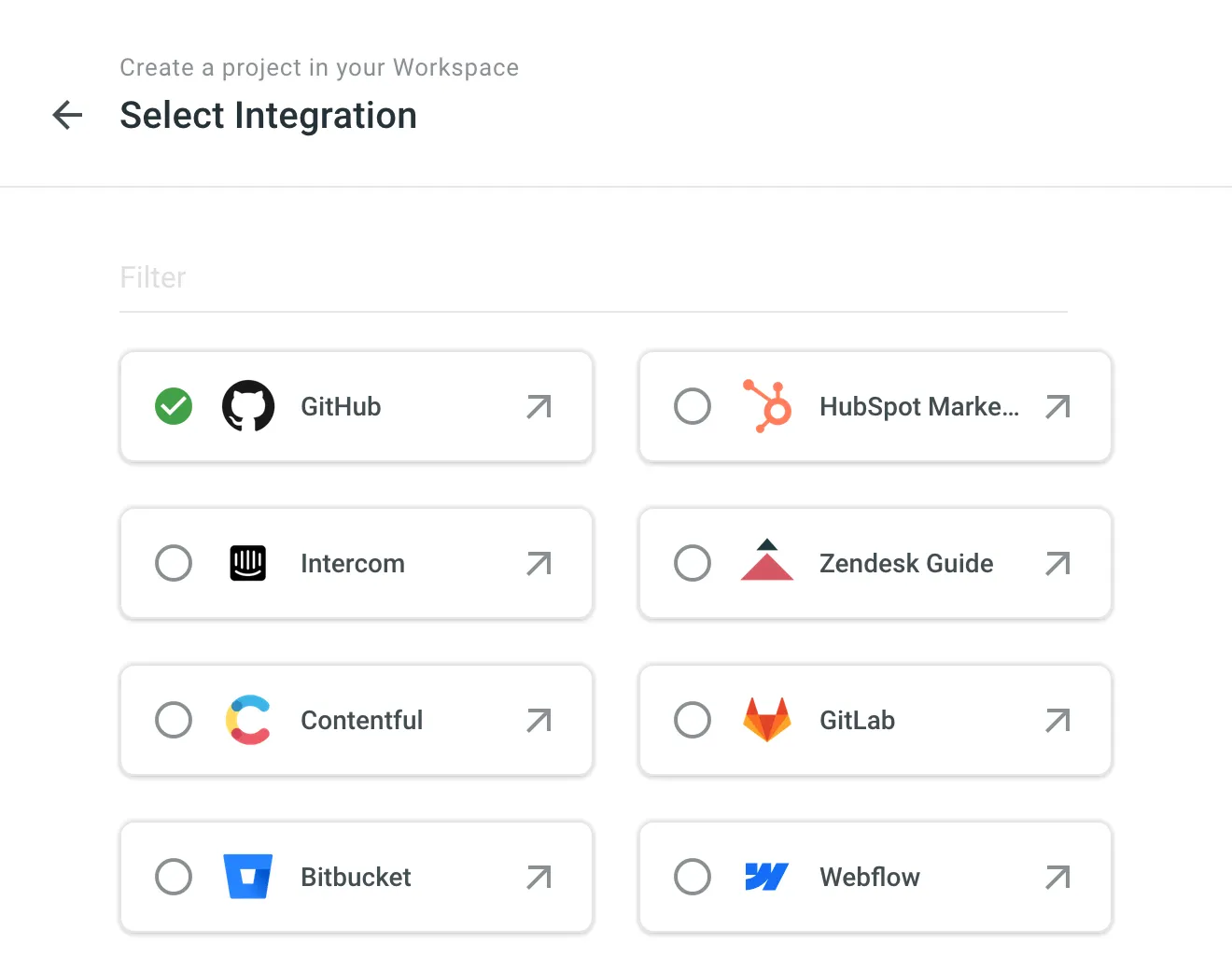
*(可选)*选择与数据源的集成,以帮助将内容与 Crowdin Enterprise 同步。
- 如果您选择已安装在组织中的应用程序,系统将更新权限以确保其可在新项目中访问。 项目创建后,您将被重定向到该应用程序以继续设置。
- 如果您选择新应用程序(尚未安装),它将自动从 Crowdin Store 安装,并以仅管理员权限配置在新项目中可用。 安装完成后,您将被重定向到该应用程序以继续设置。
您可以在组织设置 > 应用程序中调整应用程序的权限,包括基于角色的访问权限和项目可用性。
-
为新项目选择现有翻译记忆和术语库作为默认资源。 或者,若要使用全新资源创建项目,请保持选中新建翻译记忆和新建术语库选项。 您可以在项目的设置中更改默认翻译记忆和默认术语库。
-
单击创建项目。