

术语库
通过使用术语库,您可以在一个地方创建、存储和管理所有项目术语。 术语的主要目的是解释一些特定的术语或项目中经常使用的术语,以便正确、一致地翻译。
每个术语库术语在编辑器中以带下划线显示。 将鼠标悬停在带下划线的术语上以突出显示它并查看其翻译、词性和定义(如果提供)。
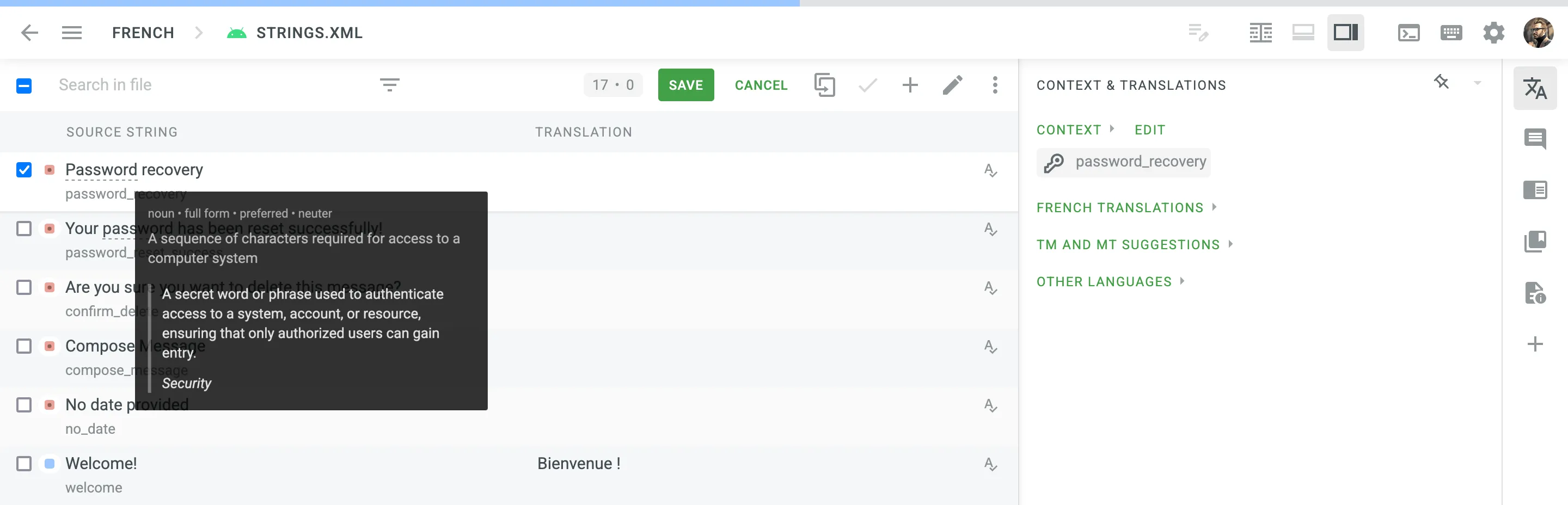
除了每个项目自动创建的项目术语库之外,您还可以创建单独的术语库,并通过上传 TBX、XLSX 或 CSV 格式的现有术语库来填充内容。 然后可以根据需要将这些术语库分配给相关项目。
要创建术语库,请遵循以下步骤:
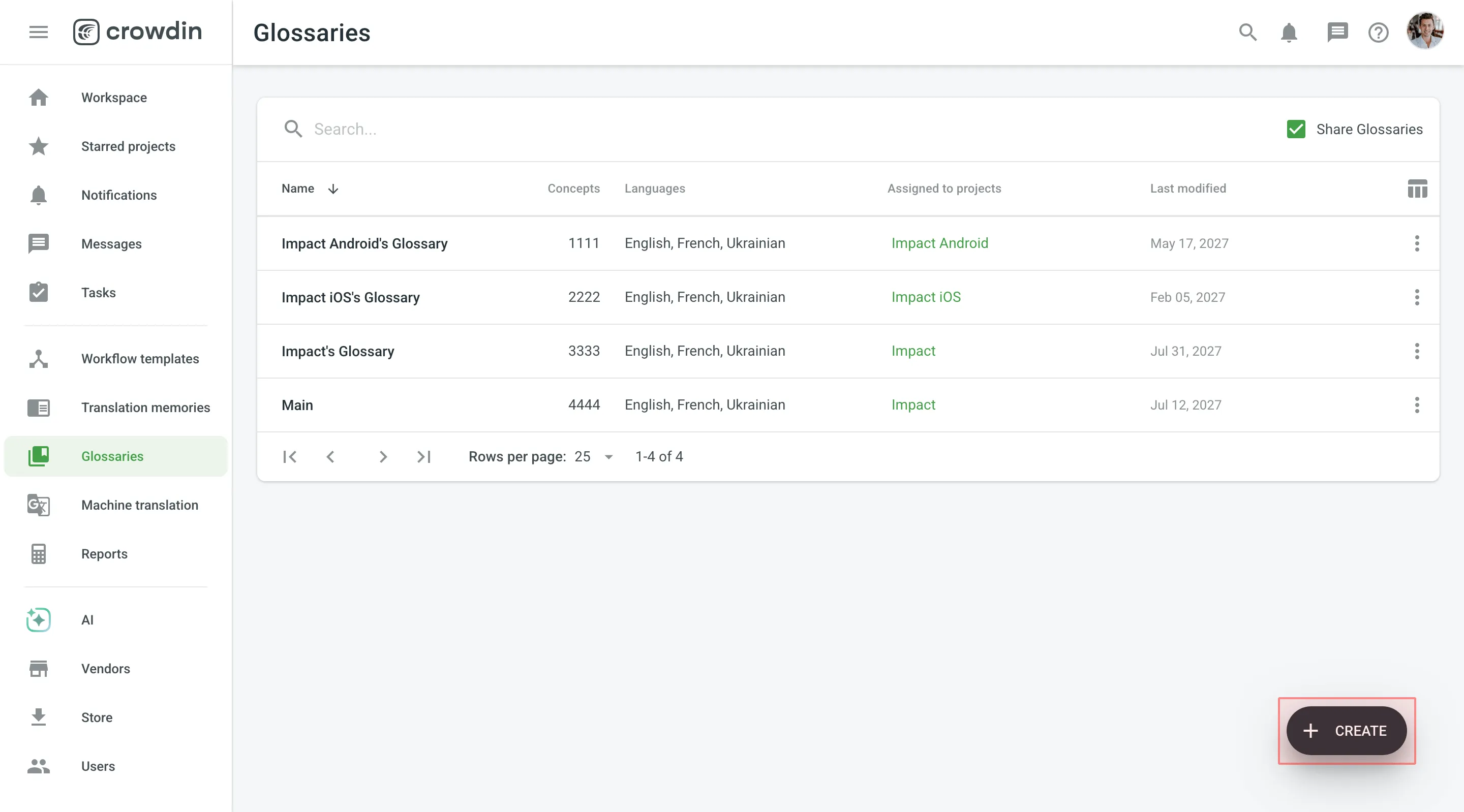
- 打开您组织的 工作区 并选择左侧边栏中的 术语库。
- 在右下角,点击 创建。
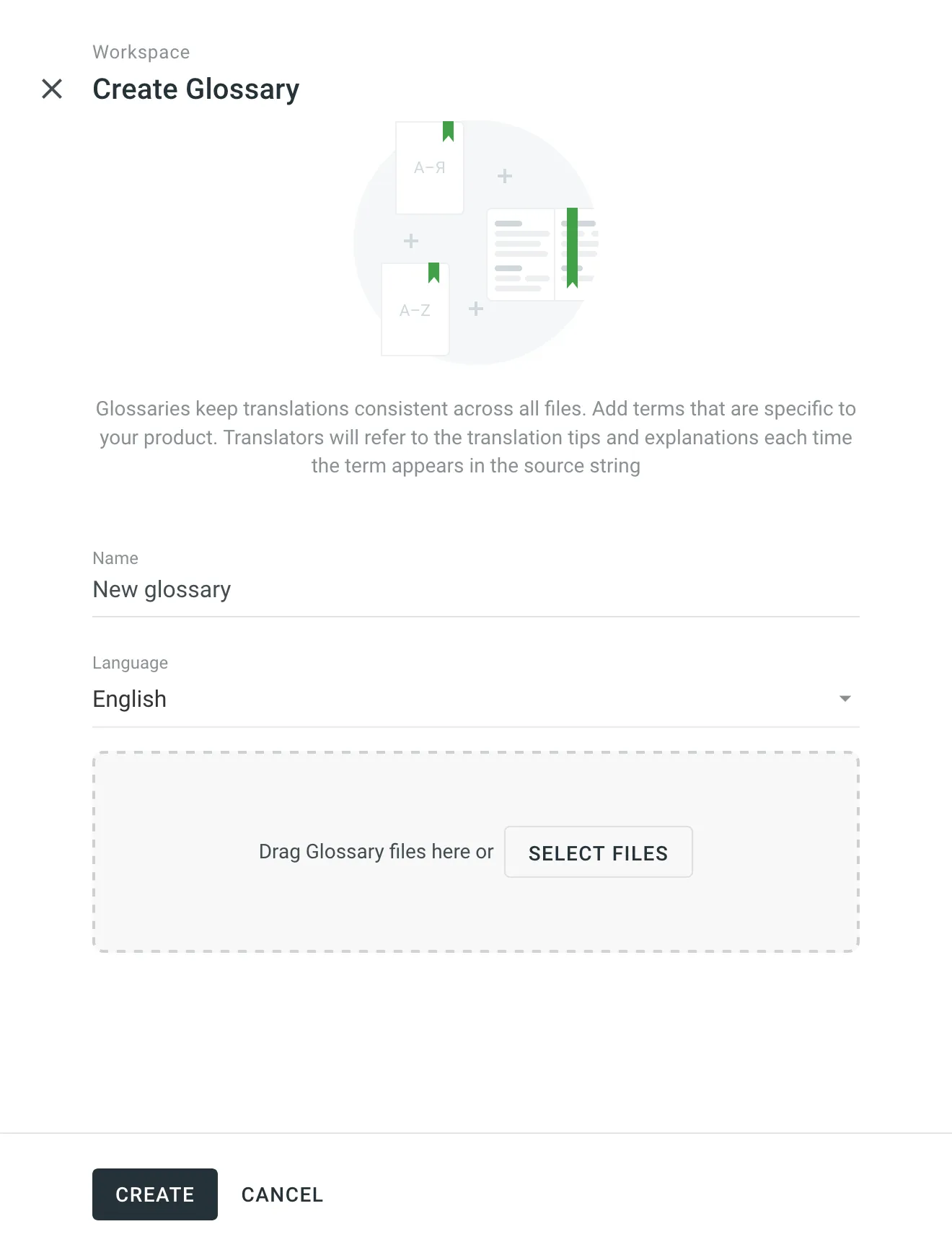
- 在出现的对话框中,命名您的术语库并选择将在术语库记录表中首先显示的默认语言。
- (可选) 点击 选择文件 上传现有术语库。 您可以跳过此步骤并稍后上传术语库。
- 单击 创建。
根据项目需求,您可以使用每种语言一个术语的简单方式,也可以利用术语库概念提供的高级功能,使术语库更加详细完整。
概念 – 最高级别的术语元素,包含概念级数据(例如概念定义、主题等),以及语言级(即术语语言)和术语级数据(例如术语、词性、类型等)。 简而言之,概念包含术语库中的术语及其变体,以及多个译文和其他相关信息。
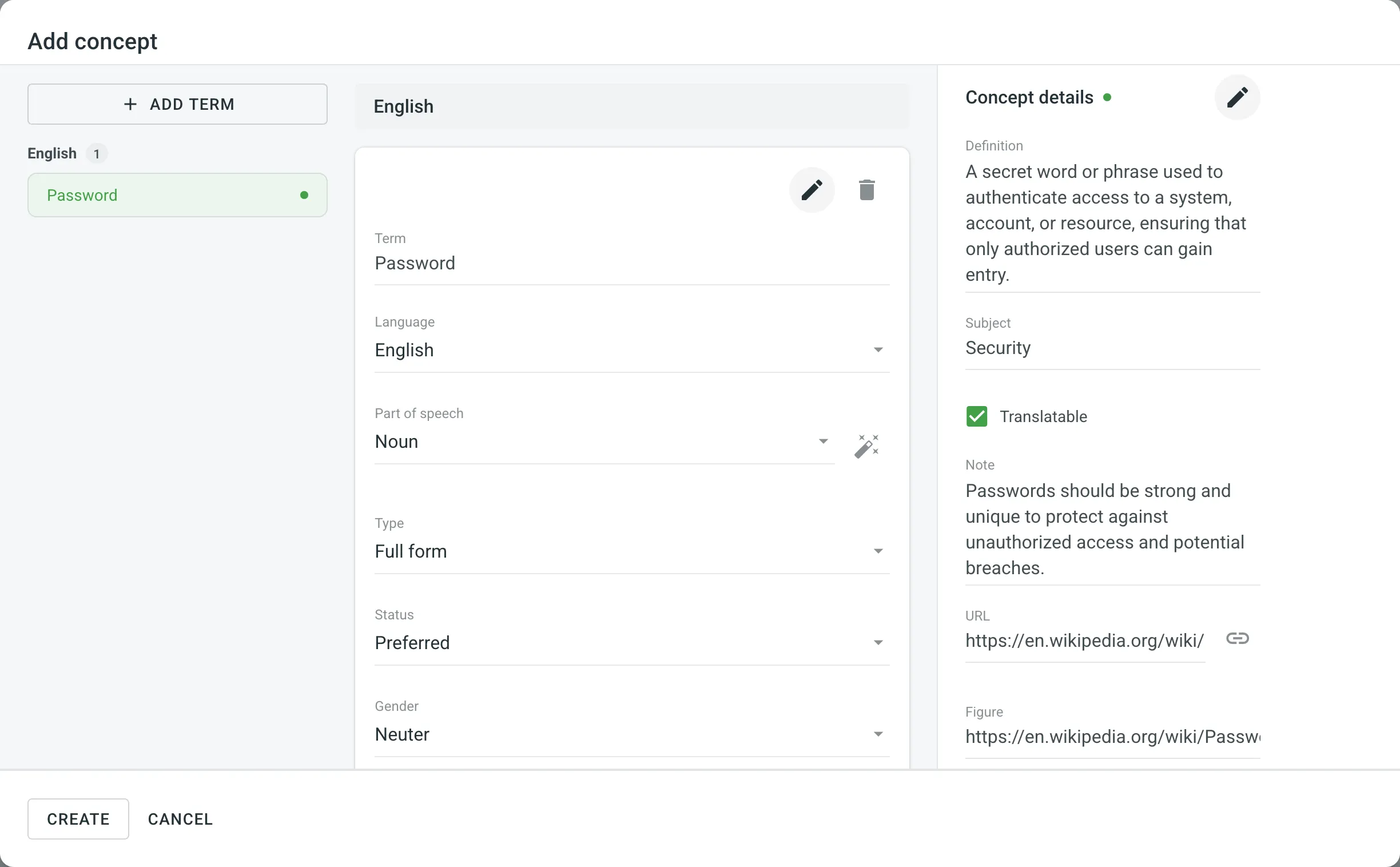
添加术语库概念时,您可以指定以下概念和术语详情。
概念详细信息:
- 定义 – 对概念含义的清晰解释。
- 主题 – 该概念所属的知识领域。
- 可翻译 – 指定该概念是否可以翻译成其他语言。
- 备注 – 关于概念的简短说明,可能对译员有所帮助。
- URL – 包含概念相关信息的网页链接。
- 图片 – 相关图片的 URL。
术语详情:
- 术语 – 正在定义的特定单词或短语。
- 语言 – 指定术语的语言。
- 词性 – 例如名词、动词、形容词等。
- 类型 – 对术语功能的分类(例如全称、首字母缩写词、缩写、短语、变体)。
- 状态 – 定义术语的批准级别(例如首选、已接受、不推荐)。
- 性别 – 术语的语法性别(例如阳性、阴性、中性)。
- 描述 – 对特定术语的简短解释或语境说明(与概念定义有所区别)。
- 备注 – 关于术语的简短说明,可能对译员有所帮助。
- URL – 包含术语相关信息的网页链接。
要添加一个新的术语库概念,请遵循以下步骤:
- 打开您组织的 工作区 并选择左侧边栏中的 术语库。 或者,打开您的项目并转到 设置 > 术语库。
- 点击所需的术语库。
- 点击 添加概念。
- 在出现的对话框中,从下拉菜单中选择语言,并指定术语和所有相关详细信息。 点击 自动检测词性。
- (可选) 点击 添加术语 以添加术语变体(例如首字母缩写词、简称等)
- 指定概念详细信息。
- 单击 创建。
要通过编辑器添加术语库概念,请按照以下步骤操作:
- 在编辑器中,选择源字符串中所需的单词。
- 在出现的菜单中,选择 创建术语。 或者,您可以使用键盘快捷键添加概念(默认情况下为 Ctrl +G )。
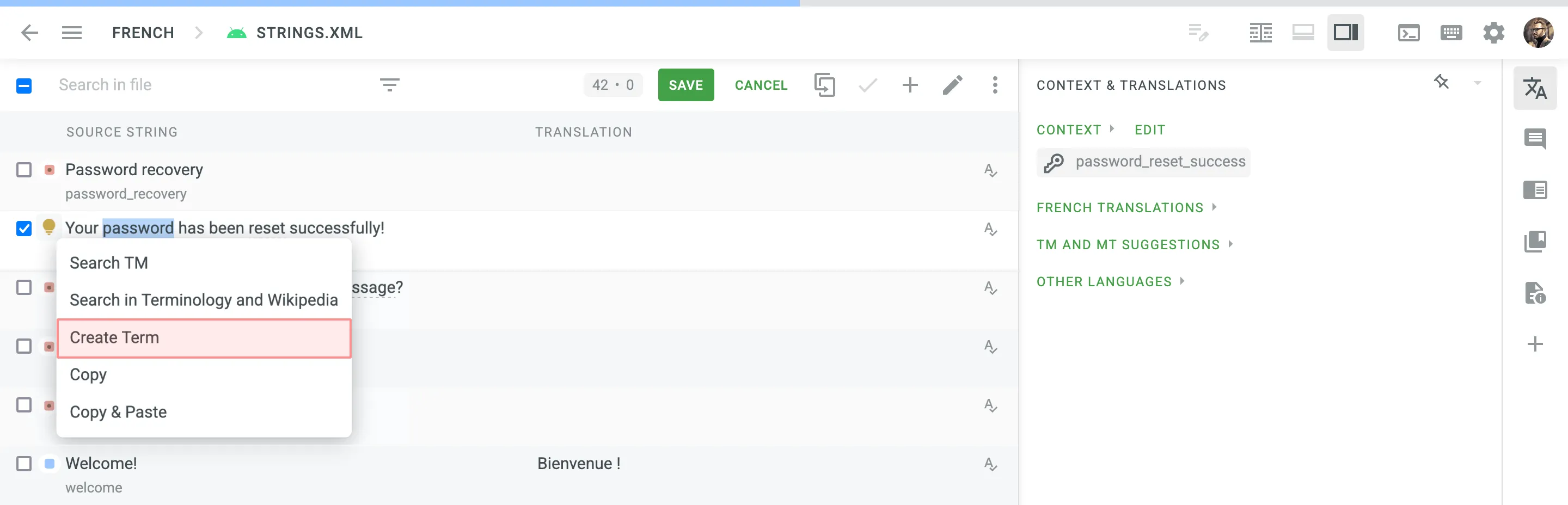
- 按照上面部分所述的步骤进行操作。
要允许翻译员和审核员管理编辑器中的术语,请遵循以下步骤:
- 打开您的项目并转到 设置 > 隐私。
- 在 术语库访问设置 部分,为项目成员选择首选访问级别。
您可以选择只允许他们管理草稿术语。 当项目成员添加草稿术语时,项目经理可以按草稿状态筛选术语,进行审查,并进行必要的修改或添加术语库概念详情。
或者,您可以授予完全访问权限,允许他们以与项目所有者和经理相同的控制级别管理所有术语库术语和概念详情。
通过设置 AI 对齐,提升项目中术语的一致性。 该功能根据人工译员建议的译文自动生成术语库草稿术语,有助于维护首选术语。
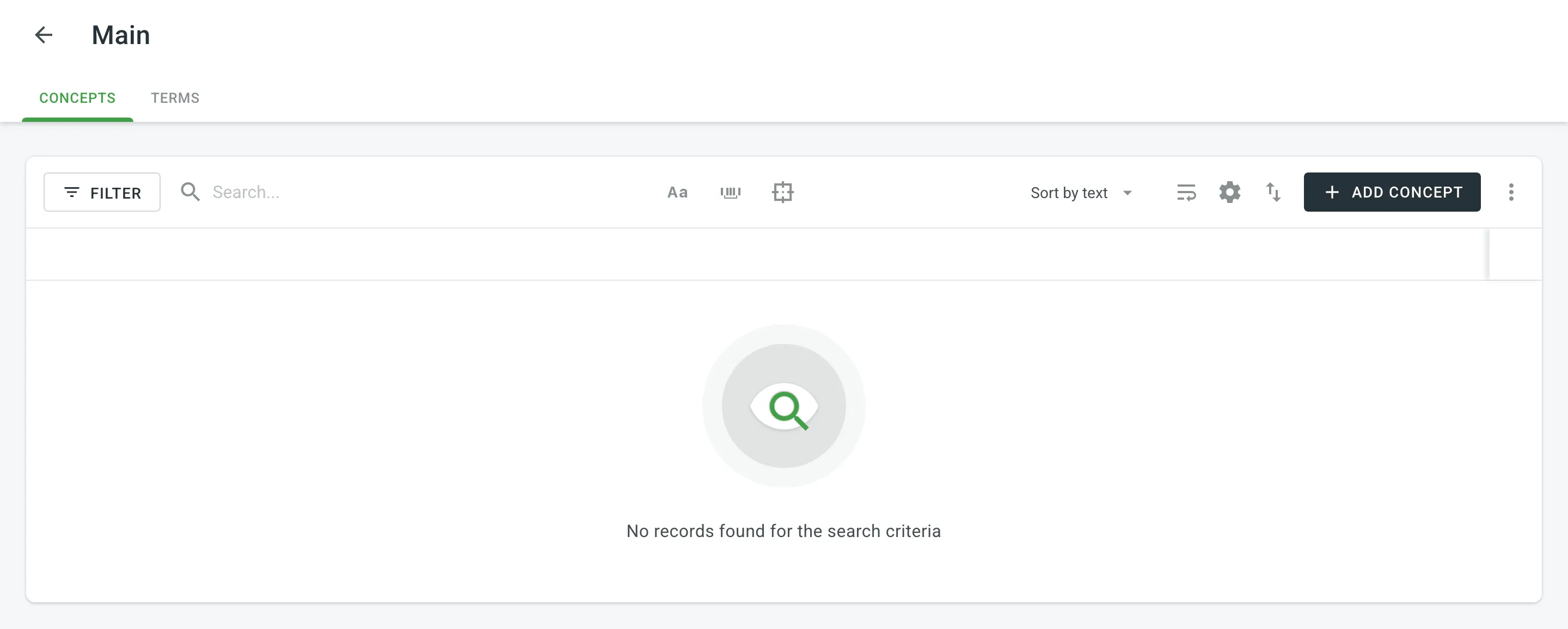
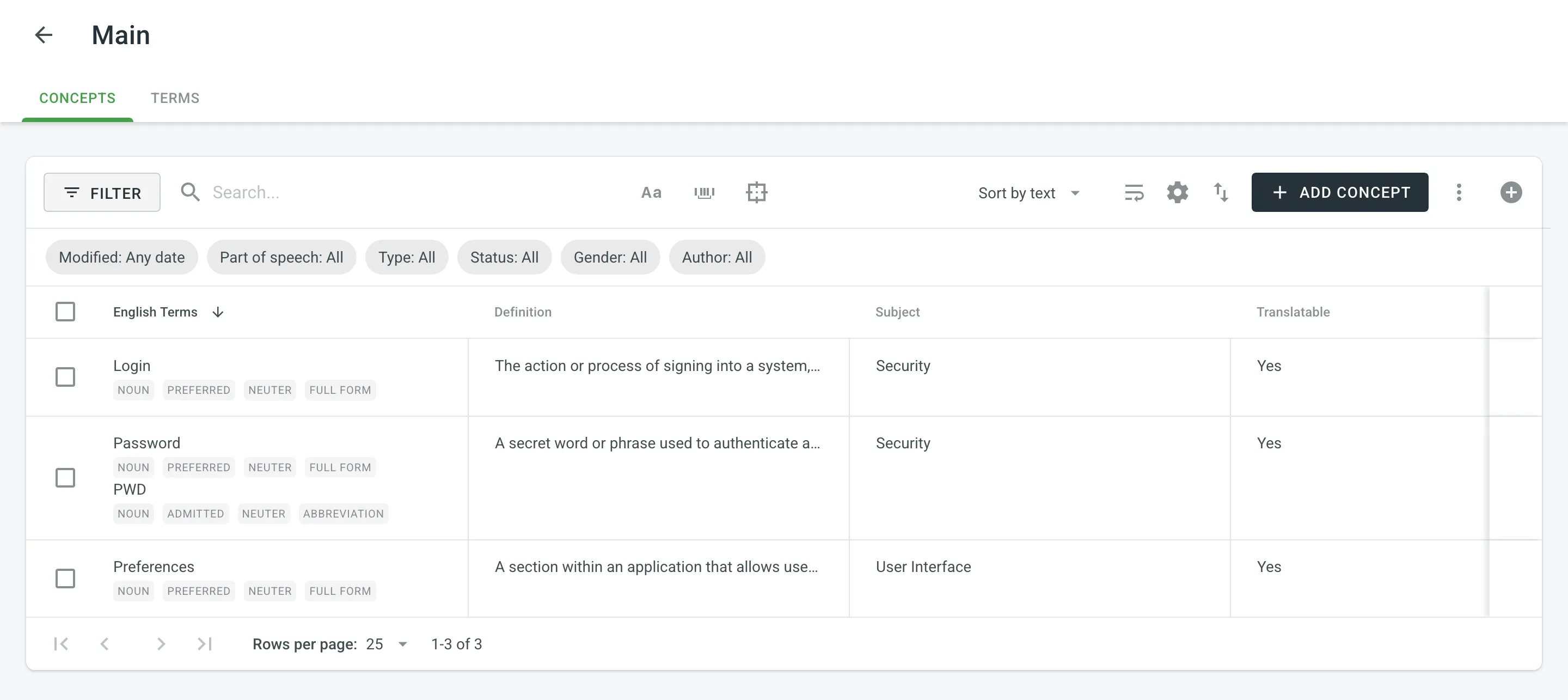
打开术语库后,您可以使用 概念 或 术语 选项卡查看和筛选其术语库概念和术语。
在 概念 选项卡中,您可以查看按概念分组的术语库内容(每行一个概念,每个术语显示在单独的语言列中)。
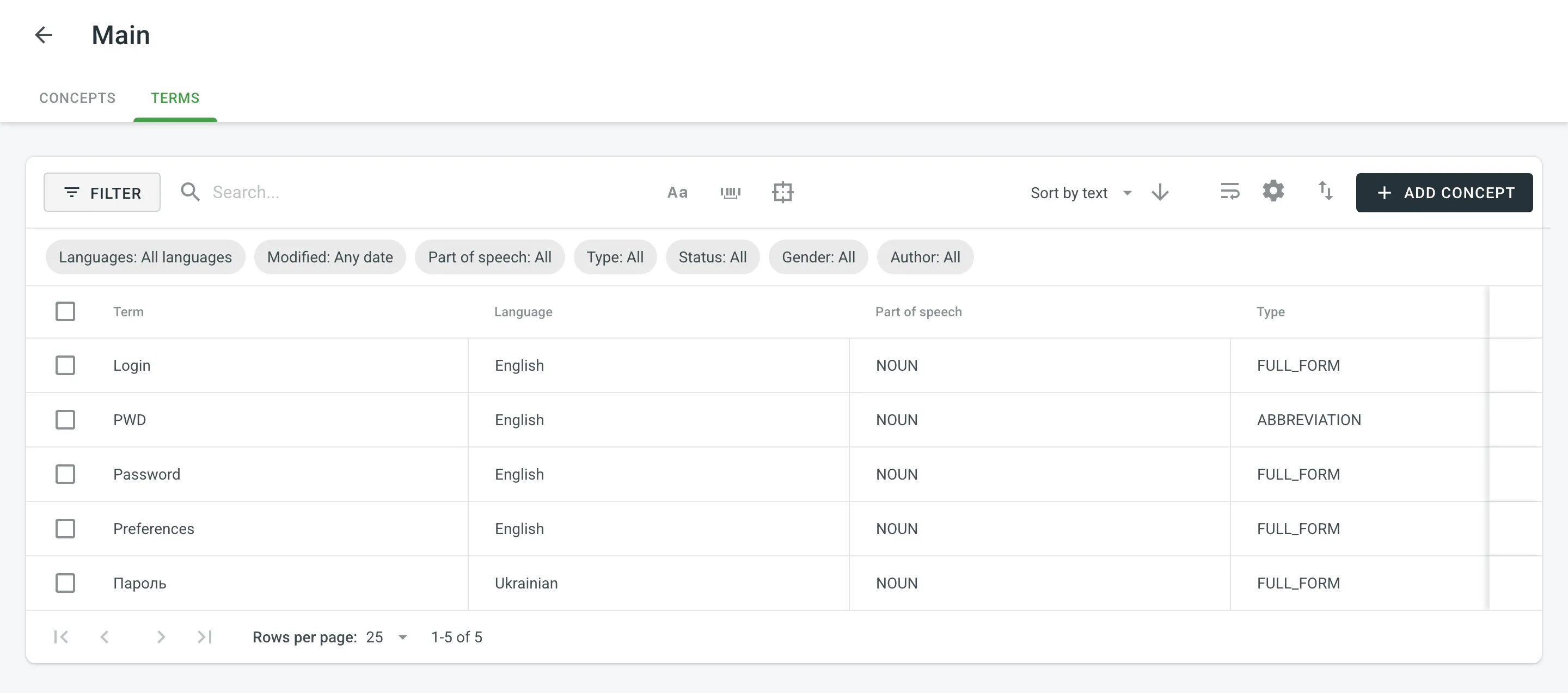
在 术语 选项卡中,您可以将术语库内容作为单独的术语(每行一个术语)查看,详细信息如下:
- 术语:包含源语言或目标语言文本。
- 语言:术语的语言(例如法语、西班牙语)。
- 词性:术语的语法类别(例如名词、动词)。
- 类型:术语的分类(例如全称、首字母缩写词)。
- 状态:术语的批准级别(例如首选、已接受)。
- 性别:术语的语法性别(例如阳性、阴性)。
- 描述(语境):该术语的具体描述。
- 备注:该术语的任何附加说明。
- 概念主题:来自父概念的主题字段。
- 概念定义:来自父概念的定义。
默认情况下,所有术语库概念和术语均会显示。 要查找特定概念或术语,可以使用 搜索 字段。
在 概念 选项卡中,您可以按以下详情搜索:
- 术语
- 概念定义
- 概念主题
要细化搜索结果,可以使用以下选项:
- 区分大小写
- 匹配整个短语
- 精确匹配
要筛选概念或术语列表,点击 筛选 并使用以下可用选项:
- 语言(仅限 术语 选项卡):按 所有语言 或 特定语言 筛选。
- 修改日期:按修改日期筛选(全部、自定义范围)。
- 词性:按语法类别筛选(全部、名词、动词等)。
- 类型:按分类筛选(全部、全称、首字母缩写词等)。
- 状态:按批准状态筛选(全部、首选、草稿等)。
- 性别:按语法性别筛选(全部、阳性、阴性等)。
- 作者:按 全部 或特定用户筛选。
要对概念或术语进行排序,点击 排序方式 并选择以下可用选项之一:
- 文本
- 修改日期
- 创建日期
要自定义查看体验,可以使用顶部工具栏上的以下选项:
- 自动换行:点击 切换自动换行功能。 这对于查看长文本(例如定义、主题或备注)而无需扩展列宽非常有用。
- 列设置:点击 配置表格中显示的列。
- 概念 页面:您可以显示或隐藏 定义、主题、可翻译 和 备注 等列。
- 术语 页面:您可以显示或隐藏 语言、词性、类型、状态、性别、描述(语境)、备注、概念主题 和 概念定义 等列。
您可以编辑特定术语库的现有术语库概念。
要编辑术语库概念,请按照以下步骤操作:
- 打开您组织的 工作区 并选择左侧边栏中的 术语库。 或者,打开您的项目并转到 设置 > 术语库。
- 点击所需的术语库。
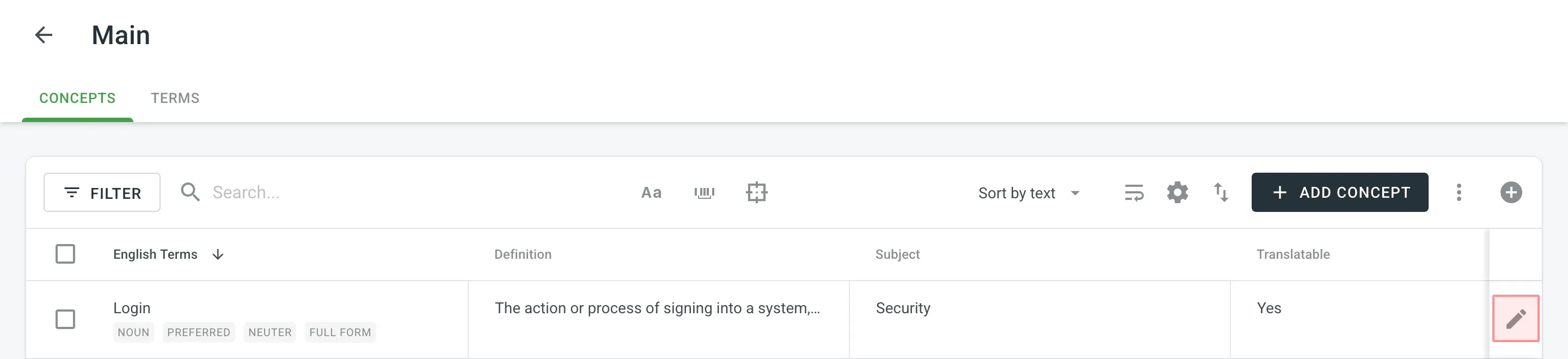
- 将鼠标悬停在术语库概念上,点击 将其打开。
- 在出现的对话框中,对概念或术语进行必要的编辑,然后点击 保存。
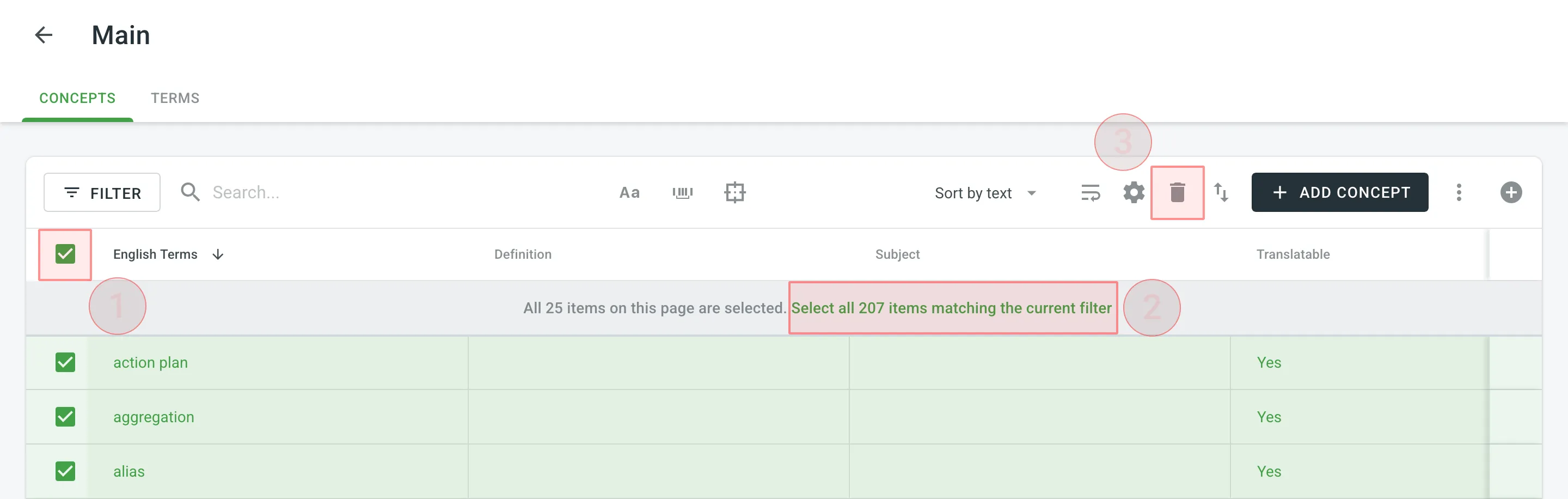
您可以一次删除一个、多个或所有术语库概念。
要从术语库中删除所有概念,请按照以下步骤操作:
- 选择概念列表上方的顶部复选框。
- 确认选择所有概念。
- 单击 。
您可以直接从工作区的 术语库 页面管理您的术语库。 包括上传和下载内容、编辑术语库详情、清除术语库数据、将术语库分配至项目以及删除术语库。
要访问这些管理选项,请按照以下步骤操作:
- 打开您组织的 工作区 并选择左侧边栏中的 术语库。
- 点击所需术语库上的 (或右键点击)以打开上下文菜单。
或者,您也可以在特定术语库内通过点击 概念 页面右上角的 来访问 编辑术语库、清除术语库 和 删除术语库 选项。
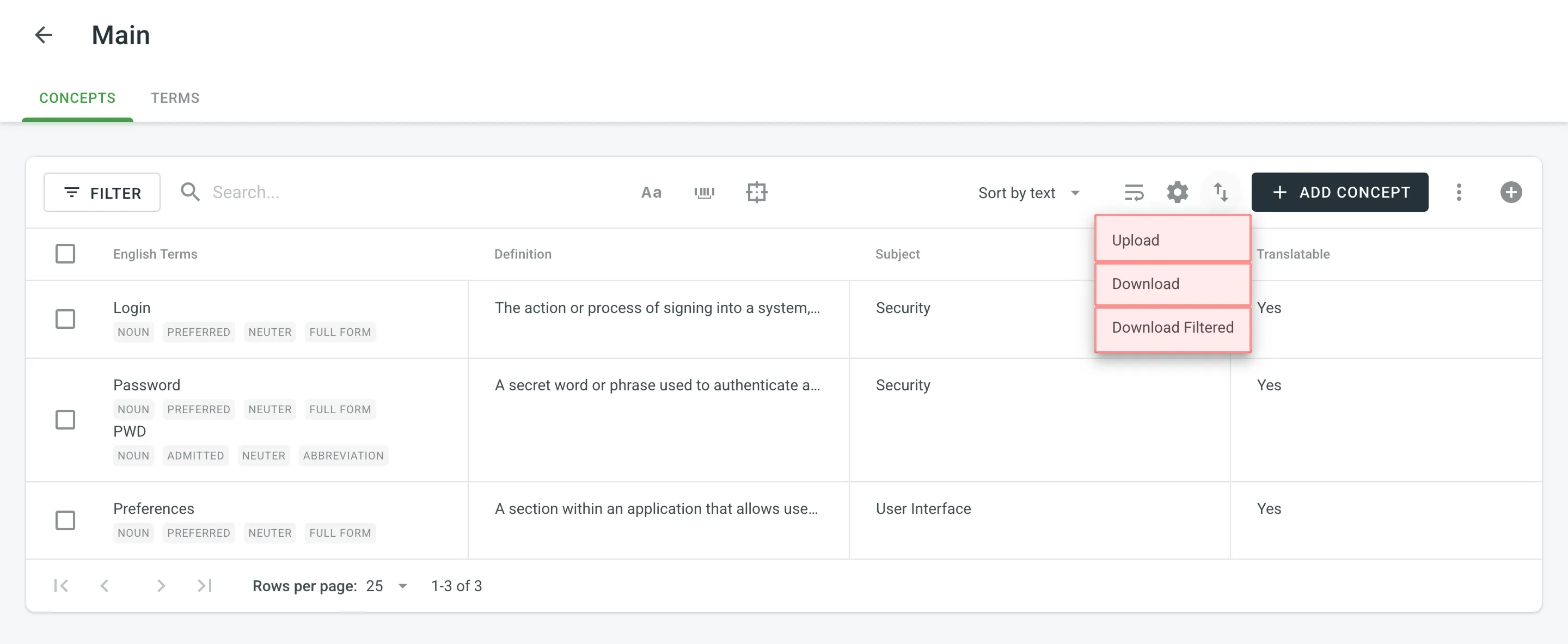
您可以将现有术语库上传至 Crowdin Enterprise,或将术语库内容下载以用于备份、编辑或在 Crowdin Enterprise 外部使用。 术语库可以全量下载,也可以应用筛选条件后下载,当您只需导出符合特定条件(例如按主题、状态或语言)的部分术语库概念时,这非常有用。
要上传或下载术语库,请按照以下步骤操作:
- 打开您组织的 工作区 并选择左侧边栏中的 术语库。 或者,打开您的项目并转到 设置 > 术语库。
- 点击所需的术语库。
- 点击 并选择以下选项之一:
- 上传 – 上传新的术语库内容。
- 下载 – 下载完整术语库。
- 筛选下载 – 仅下载符合已应用筛选条件或搜索条件的术语库概念。
所有者、管理员和经理可以上传和下载以下文件格式的术语库:TBX (v2)、TBX (v3)、CSV、XLSX。
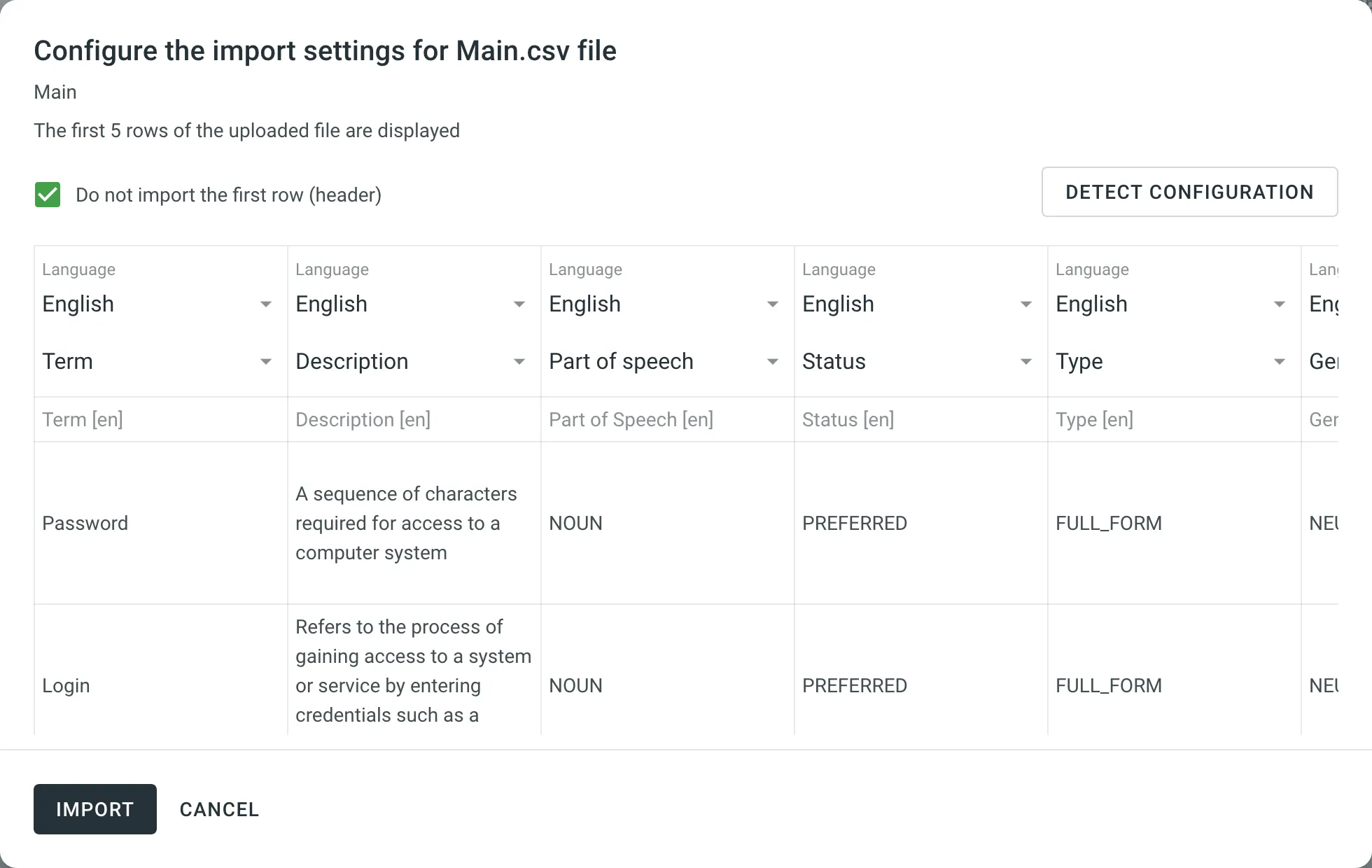
如果您以 CSV 或 XLS/XLSX 文件格式上传术语库,请在配置对话框中选择每列的语言和列值(术语、描述或词性)。
从 Crowdin Enterprise 下载术语库时,某些浏览器可能会向下载的文件添加 XML 扩展名,导致文件被命名为 sample.tbx.xml。 要将此类文件重新导入 Crowdin Enterprise,请将其重命名为 sample.tbx。
上传 CSV 或 XLSX 格式的术语库文件后,系统会根据第一行指定的列名称自动检测文件架构。 识别以不区分大小写的方式执行。 未能自动检测到的列将保留为 未使用/未选择,以供手动配置。 当您上传包含多种语言和其他列(例如状态、类型、性别等)的术语库电子表格时,自动列识别会特别有用。
为了充分利用自动列检测功能,我们建议您使用以下描述的格式命名 CSV 或 XLSX 术语库文件中的列:
- 术语详情 –
{column-type} [{crowdin-language-code}](例如Term [en]、Description [en]、Part of Speech [en]等)。 - 概念详情 –
Concept {concept-details-type}(例如Concept Definition、Concept Subject、Concept Note等)。
要重新检测术语库文件架构,请点击 检测配置。
您可以随时重命名术语库或更改其默认语言。
要编辑术语库,请按照以下步骤操作:
- 打开您组织的 工作区 并选择左侧边栏中的 术语库。
- 点击所需术语库上的 (或右键点击)并选择 编辑。
- 在出现的对话框中,进行必要的更改。
- 点击保存。
如果您需要从术语库中删除所有概念和术语,但希望保留术语库本身(及其项目分配),可以使用 清除 选项。
要清除术语库,请按照以下步骤操作:
- 打开您组织的 工作区 并选择左侧边栏中的 术语库。
- 点击所需术语库上的 (或右键点击)并选择 清除。
- 确认操作。
要在特定项目中使用术语库,您需要将其分配给该项目。 您可以同时将一个术语库分配给一个或多个项目。
要分配术语库,请按照以下步骤操作:
- 打开您组织的 工作区 并选择左侧边栏中的 术语库。
- 点击所需术语库上的 (或右键点击)并选择 分配。
- 在出现的对话框中,选择要将此术语库分配到的项目。
- 点击 分配。
删除术语库将从组织中永久移除该术语库及其所有概念和术语。 此操作无法撤销。
要删除术语库,请按照以下步骤操作:
- 打开您组织的 工作区 并选择左侧边栏中的 术语库。
- 点击所需术语库上的 (或右键点击)并选择 删除。
- 确认删除。
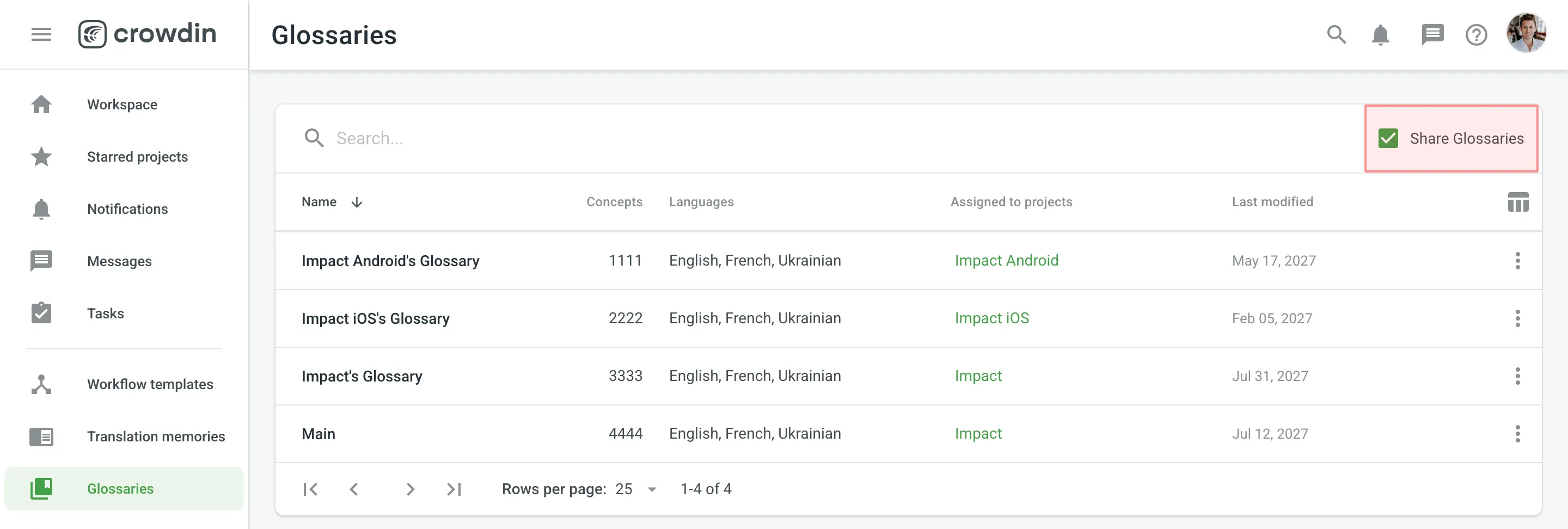
要在组织内所有项目之间共享您的术语库,请按照以下步骤操作:
- 打开您组织的 工作区 并选择左侧边栏中的 术语库。
- 选择 共享术语库。
客户更新了术语库术语译文,但供应商在编辑器中看不到更新。 如何解决此问题?
系统优先使用组织自有术语库,其次才是外部(即客户)术语库。 要解决此问题,供应商可以禁用自己的术语库,仅使用客户的术语库,以确保看到更新后的术语。